セロー250 チェーン520化

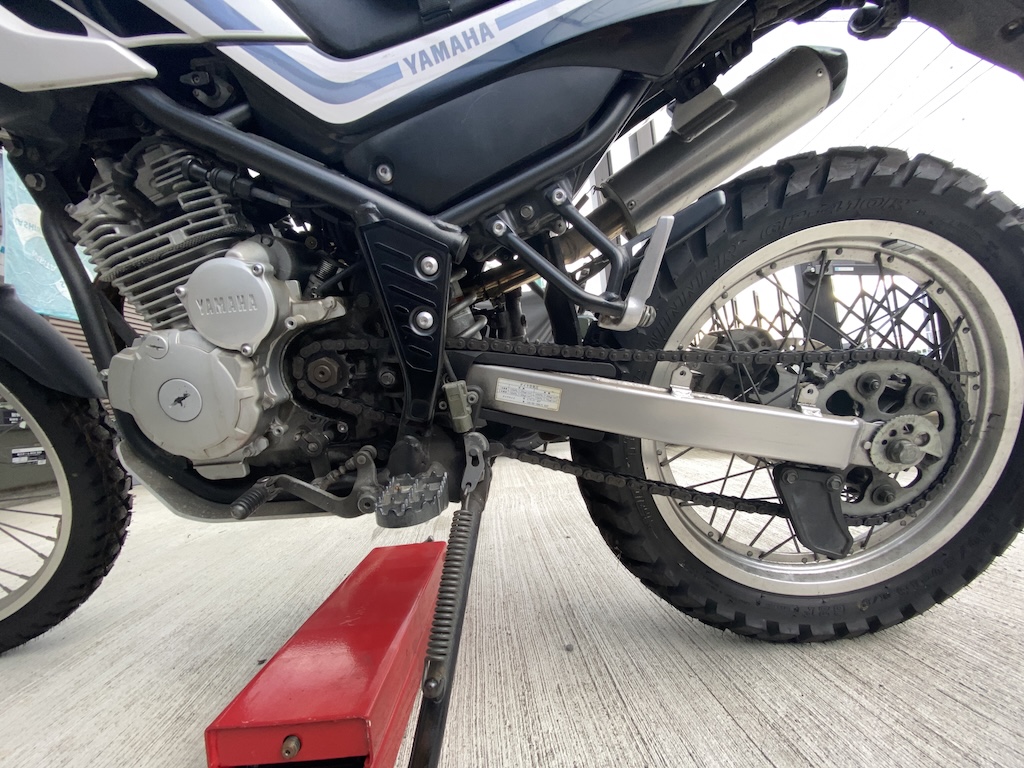
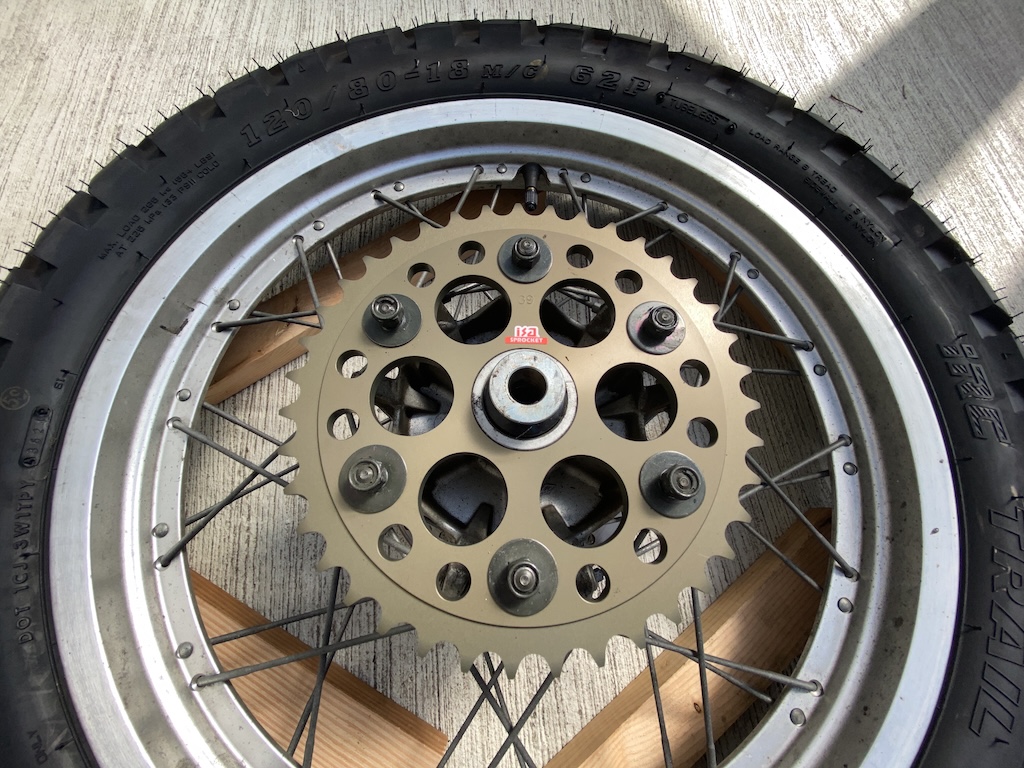
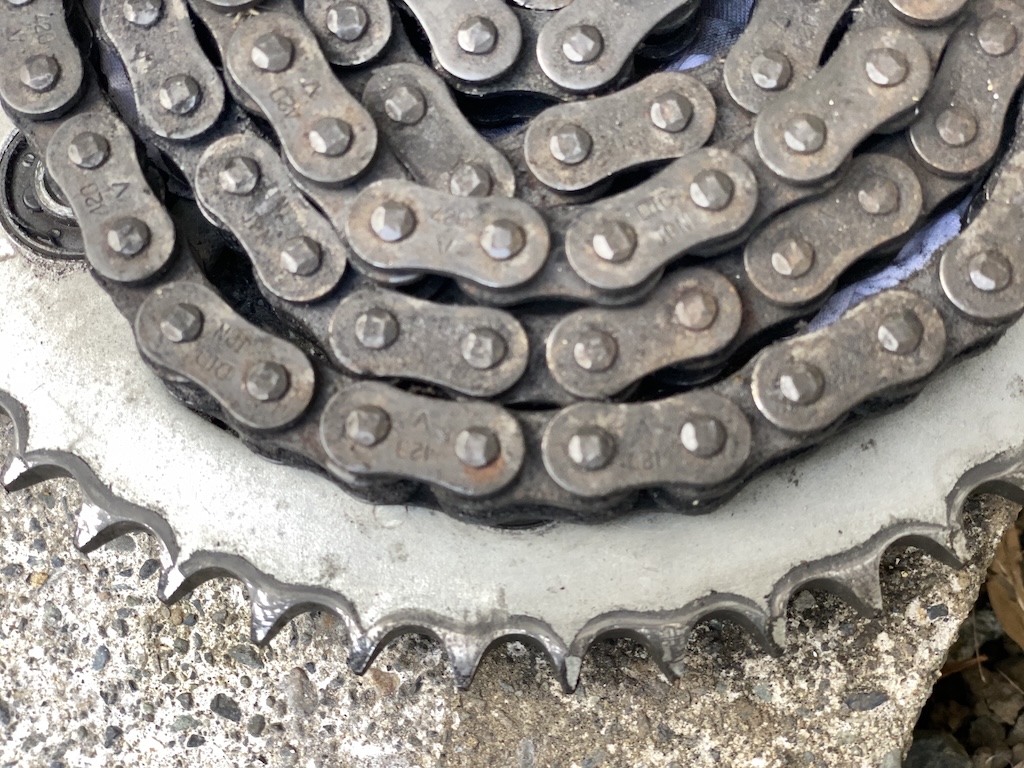
タイヤ交換をしたセロー250ですが、チェーンとスプロケットが劣化してきたので、今回はセットで交換し、428タイプから520タイプへコンバートします。
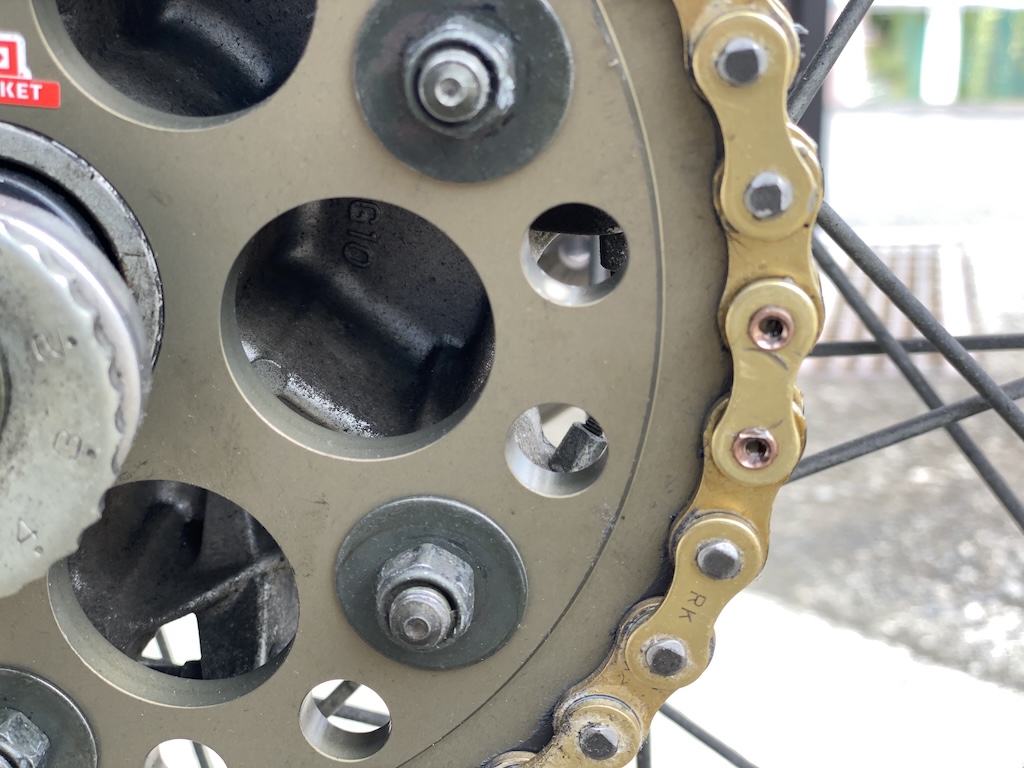
使用したチェーンはRKのGC520TRUを使用し、スプロケットは前後ともISAで、フロントは12丁、リアは39丁で減速比は3.25となります。セローの純正の減速比は3.2ですから、若干減速比が上ります。これまで、トライアルマスターで低速トルクを出すために減速比を落としていたので、今回チェンジしたタイヤにあった仕様です。

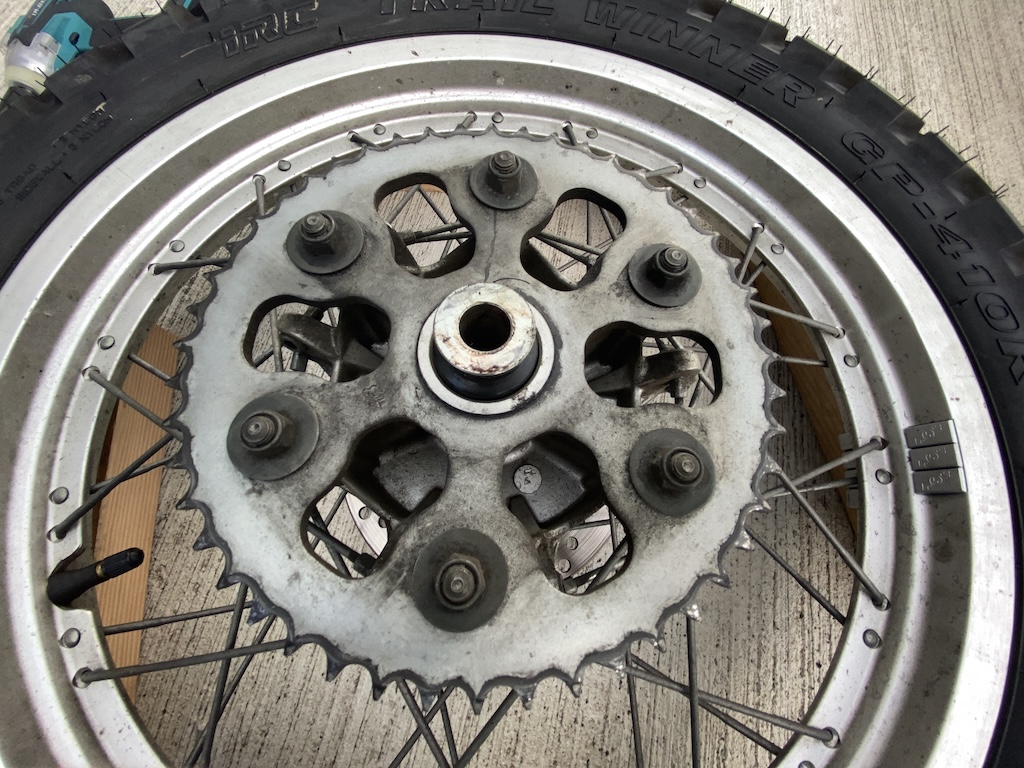
これまでのチェーンはサンダーでピンの山を落とし、かしめ工具を使用して、ピンを抜きます。チェーンが外れたら、フロントのスプロケのストッパー用の爪付きワッシャーを叩いて伸ばしたのちに、インパクトレンチで、ダダダっと外して、クリーニング後に新しいスプロケットに交換します。リアは、ホイールごと外して、古いスプロケットを外して、クリーニング後に取り付けます。

リヤホイールを組み付け後にチェーンの長さを測って、ちょうど良い寸法で、これまたピンをサンダーでピンの山を削って、外します。チェーンの接続はカシメ用のピンをセットし、プレートの圧着(16mm)ののちに、カシメ作業を行いました。

試運転後、問題のないことを確認して終了です。大分軽くなり、速度の上がりも良くなりました。

奈良田温泉白根館日帰り入浴

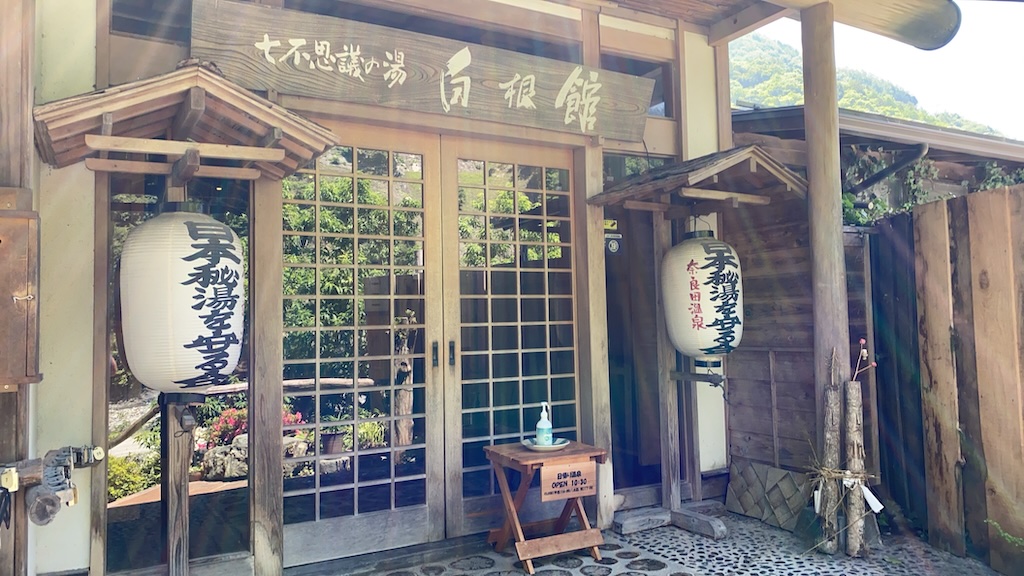
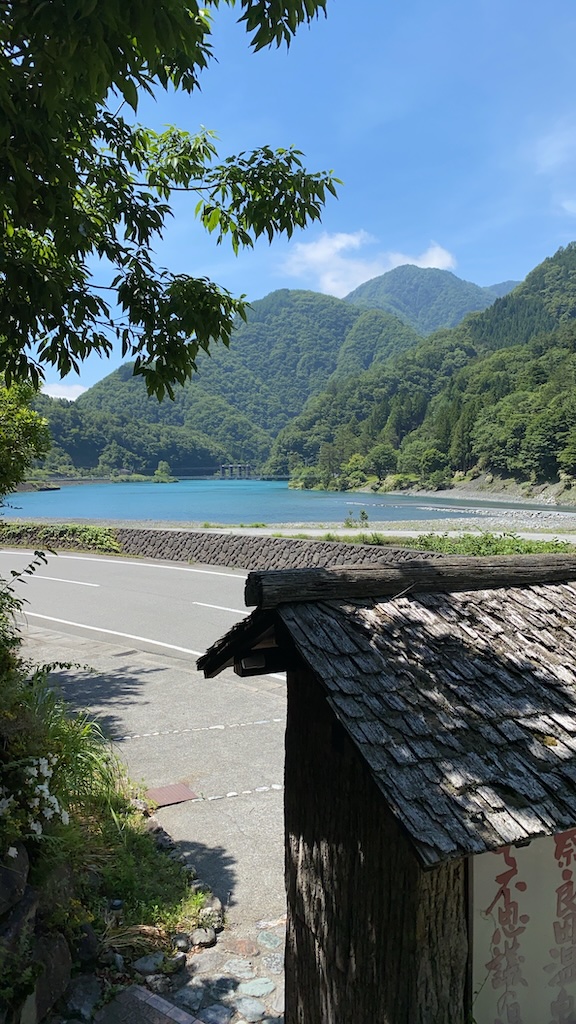
セロ−250もタイヤを交換しました。IRCのTR-011 TOURISTから同じくIRCのGP -410に変更です。結構タイヤのヒゲがいっぱい出ていますので、6月22日にタイヤの皮剥きを兼ねて、山梨県の秘湯早川町の「奈良田温泉」に行ってきました。途中高速もありますが、セローですので、一般道をトコトコと片道やく3時間かけて行きました。7時過ぎに家を出て、奈良田温泉に10時15分ごろに到着しました。お目当ては、日本秘湯を守る会会員の白根館です。今は宿泊はやっておらず、日帰り温泉のみだそうです。10時半からの営業開始ですので、玄関前で少し休憩です。

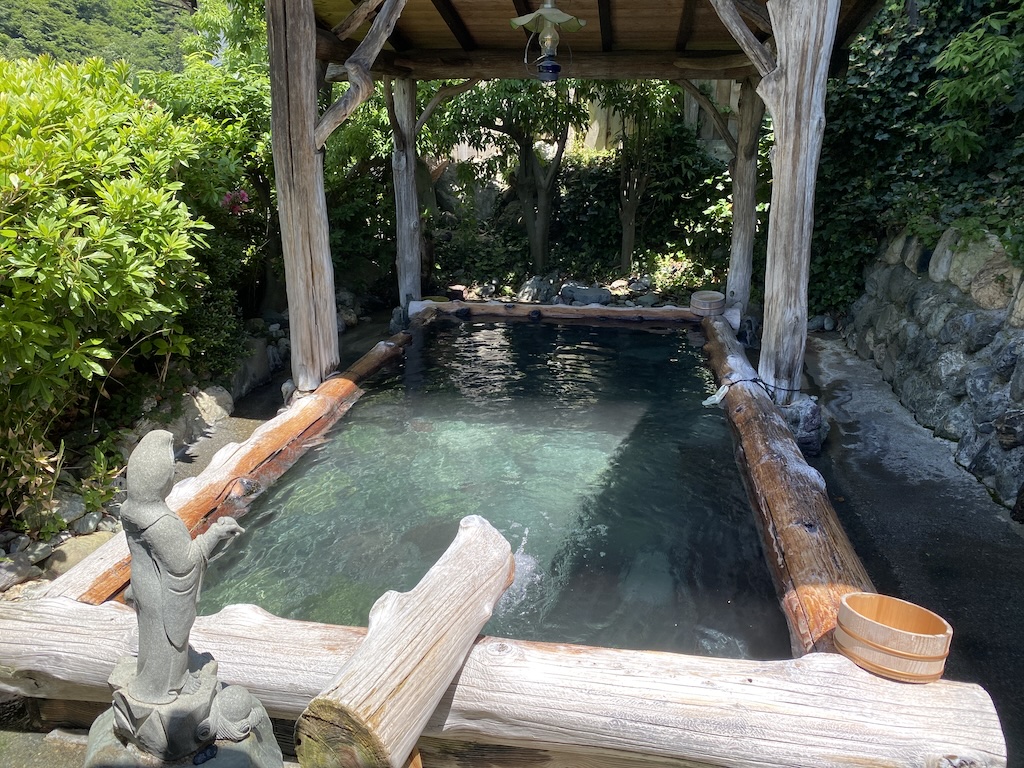
開館と同時に一番乗りです。この日の男性用の露天風呂は、総檜風呂でした。硫黄がバンバン香るお湯で、最高の泉質でした。30分ほど浸かり、満足して帰路につきました。

BMW 車検整備

2年毎の車検が近づいてきました。

ほったらかしの為、今回は結構交換しなければならないところがあるので、頑張って作業を行いました。

①タイヤ交換

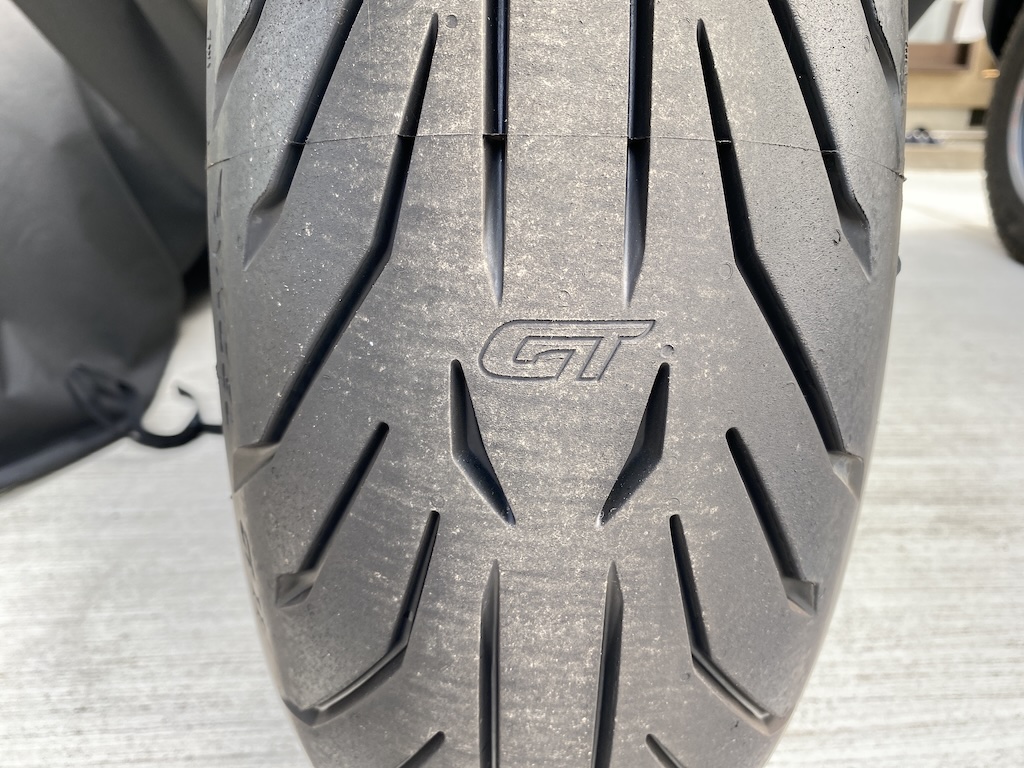
 こちらは知り合いの業者に頼みました。タイヤはピレリのエンゼルGT2です。

リアタイヤ GTマーク

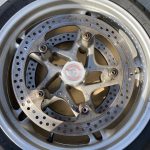
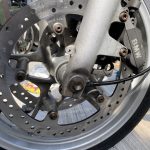
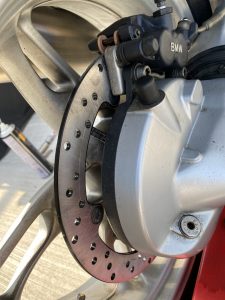
②ブレーキディスクとパッドの交換

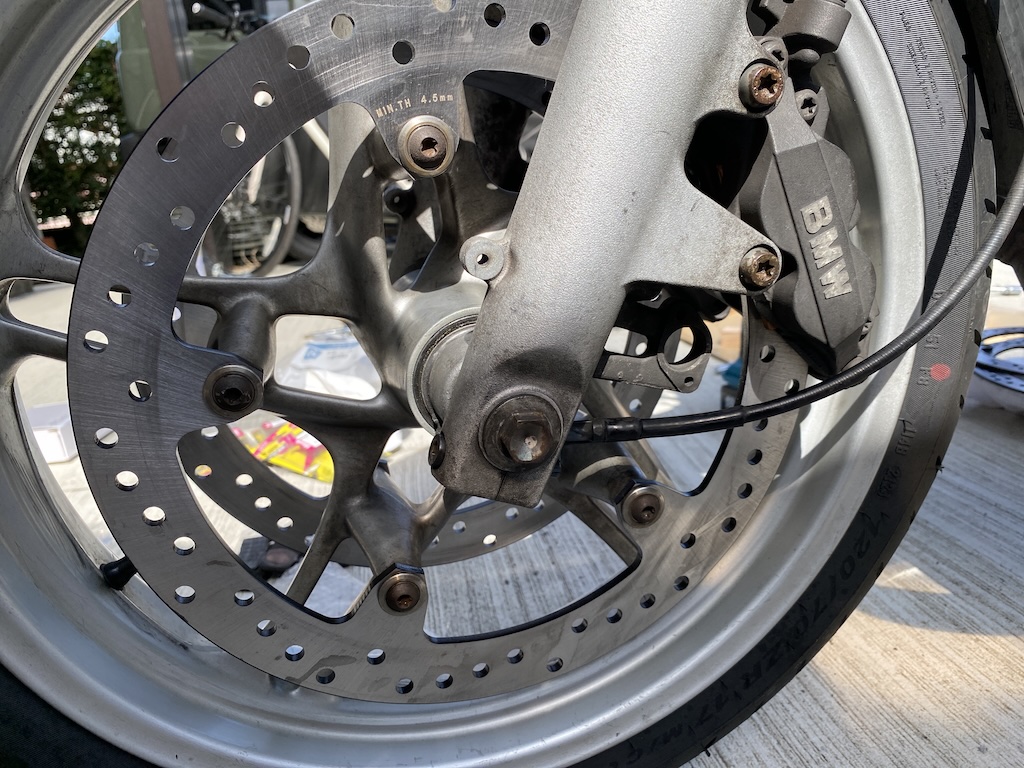
 こちらは、もうそろそろ交換しないとディスクがクラック入る可能性があるので、交換しました。

 ディスクは国内のお店から無印の同等品を、パッドは以前買い込んであった、ベスラのメタルパッド シンタードパッドです。ディスク交換は、暑くなる前にさっさと、こなしました。ただし、ディスクを止めているトルクスのボルトがロックタイトを塗ってそうなので、なめたり、折れたりするのが嫌なので、アリエクスプレスで中華製のマキタバッタヒートガンを購入してしましました。タイヤを外し、角材の上に乗せ、ヒーターガンで炙って、トルクスをインパクトレンチで、ダダダダ・と一気に外しました。外れれば、あとはクリーニングをして、トルクスボルトにロックタイト243をつけて、指定トルクは、フロント24Nmリア21Nmで締めて出来上がりです。ポッドもさっさと変えて、タイヤを組んで、出来上がりです。

ブレーキ関係変えると、安心して乗れますね。

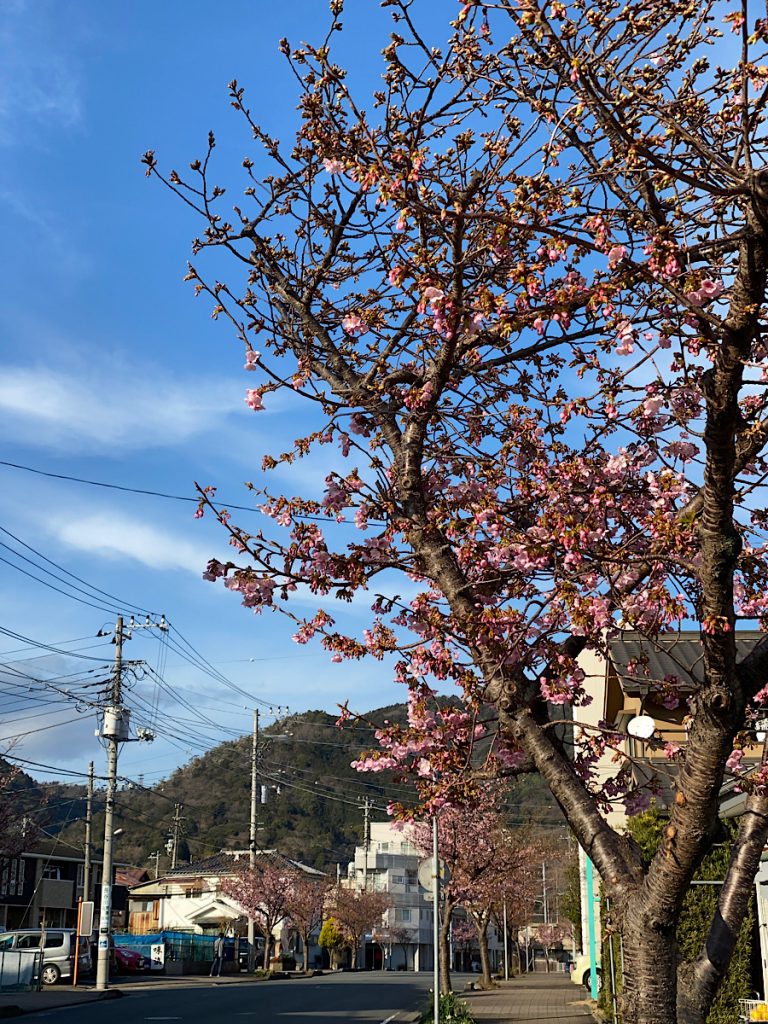
宇佐美は小室桜が満開

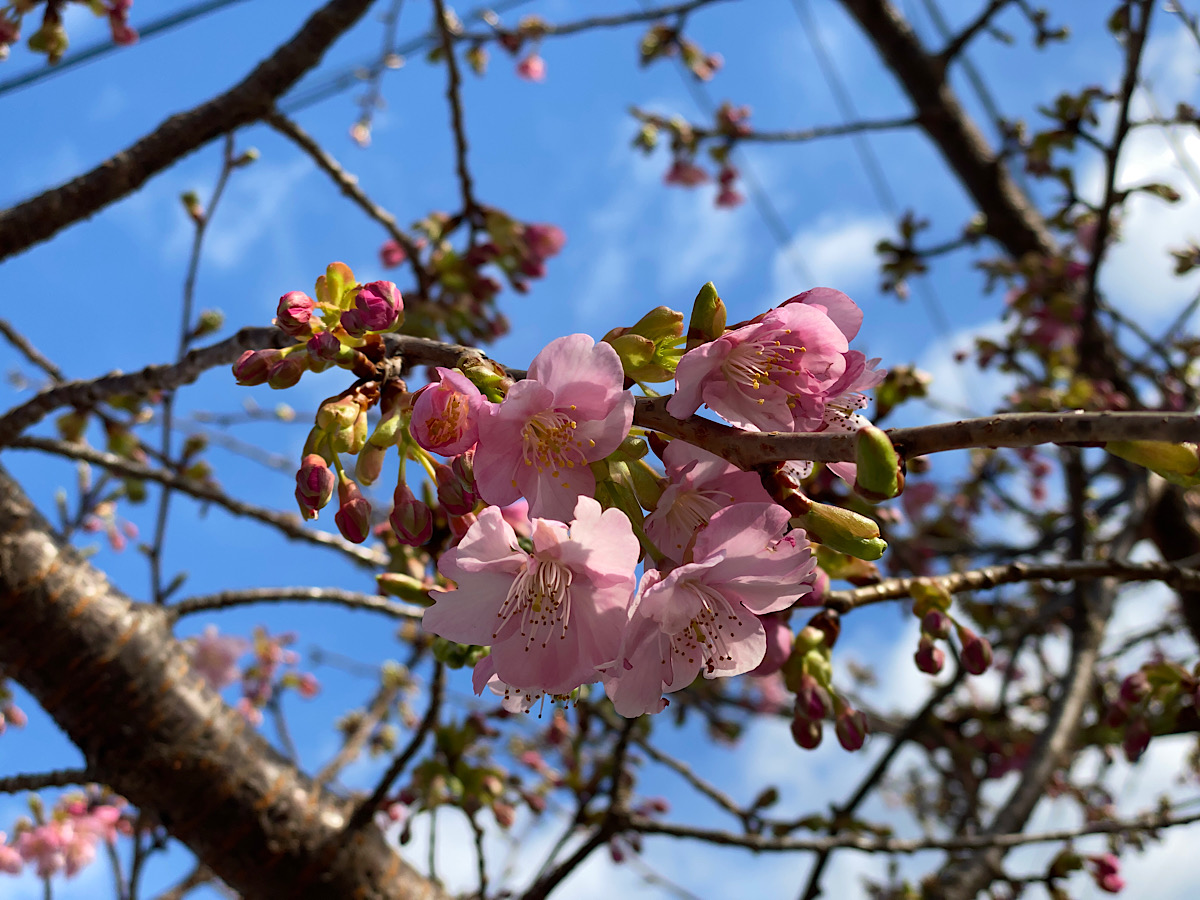
週末の冷たい雨も終わり、宇佐美には春の陽気がやってきています。春を呼ぶ大室山の山焼きは相変わらず、延期となりましたが、小室桜はすでに満開です。

まだ、幼木ですので、結構早めに咲いてくれます。

花も柔らかな色合いで河津桜とも遜色ありません。

これから、花粉も飛び交い春の様相となりますが、是非見にきてください。

WordPress GoogleMapの埋め込み(備忘録)

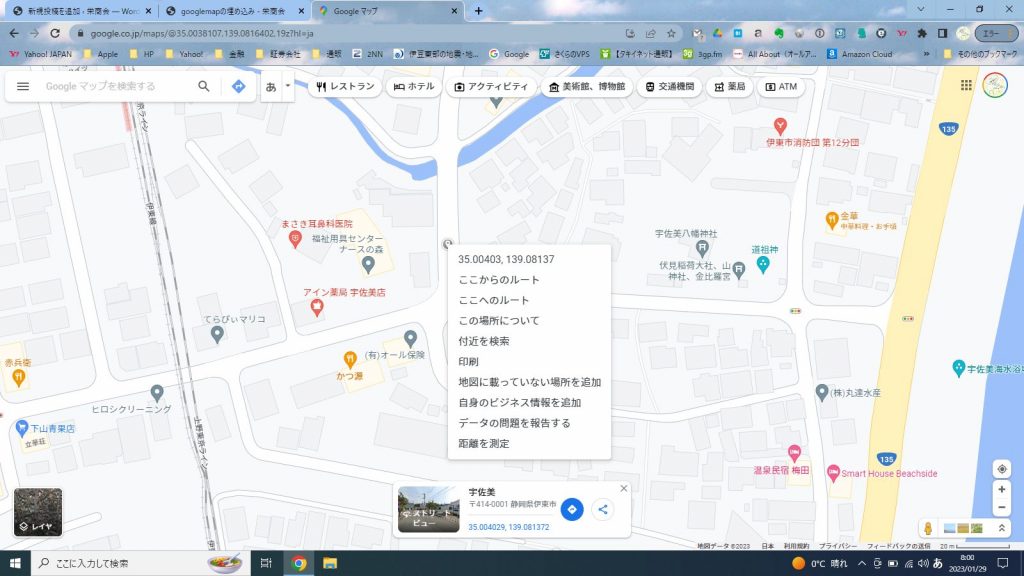
GoogleMapで表示したい場所を選択

GoogleMapで、表示したい場所を選択し、左クリックした後、右クリックをし、緯度経度を表示しているところを選択

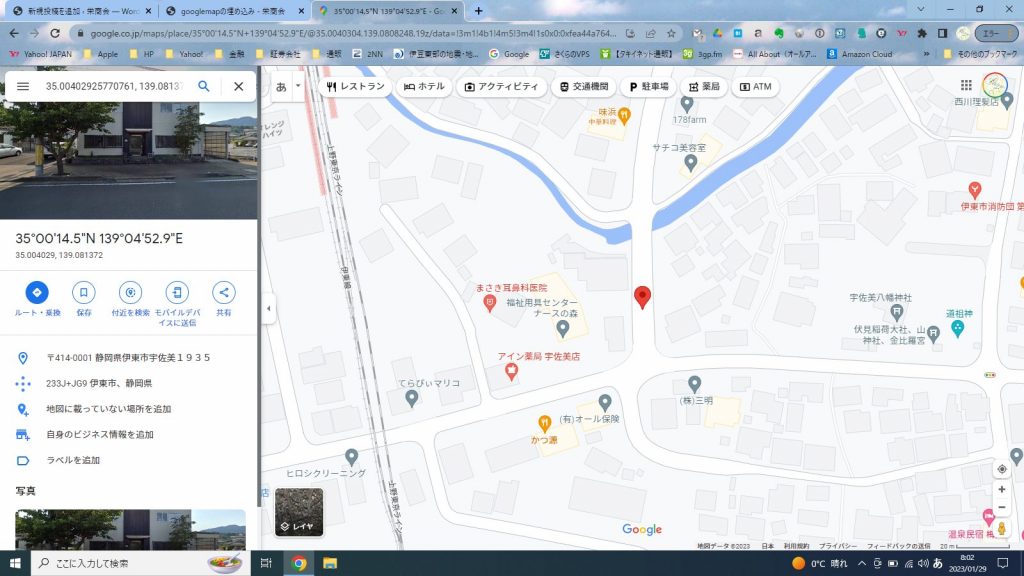
すると、緯度経度情報がコピーされるので、左上のGoogleMapを検索のダイアログにペーストする。

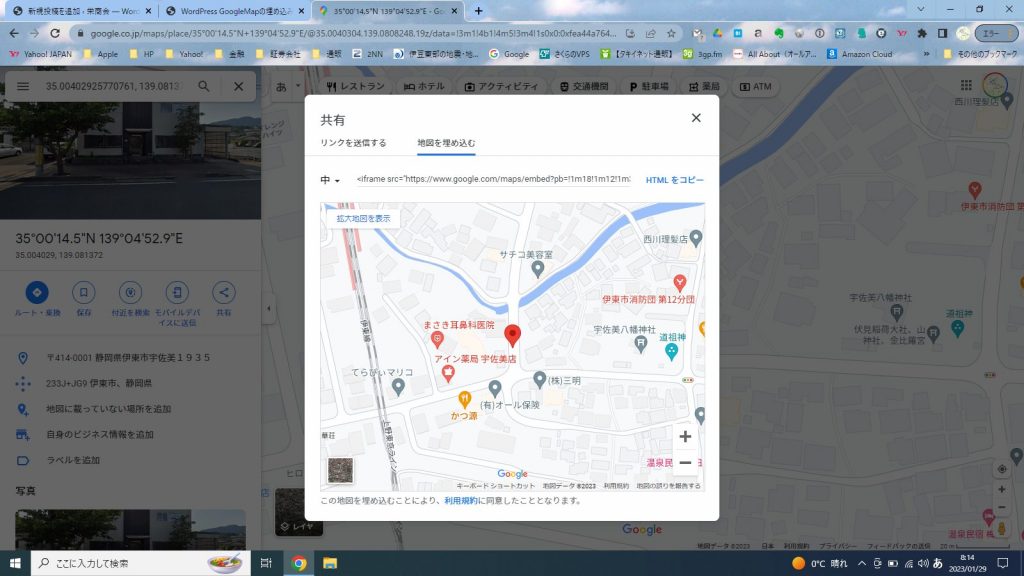
左ペインにある、共有をクリックすると、共有の子ウィンドウが開くので、地図を埋め込むタブをクリックし、地図の大きさを選択(デフォルトは中)し、HTMLをコピーをクリックする。

WordPressへの貼り付け

WordPressに戻り、ブロック挿入ツールからカスタムHTMLを選択し、ペーストする。

<iframe src="https://www.google.com/maps/embed?pb=!1m18!1m12!1m3!1d817.0277541224318!2d139.08082482919764!3d35.003925997288476!2m3!1f0!2f0!3f0!3m2!1i1024!2i768!4f13.1!3m3!1m2!1s0x0%3A0x30fb63109492357a!2zMzXCsDAwJzE0LjEiTiAxMznCsDA0JzUyLjkiRQ!5e0!3m2!1sja!2sjp!4v1674946489704!5m2!1sja!2sjp" width="600" height="450" style="border:0;" allowfullscreen="" loading="lazy" referrerpolicy="no-referrer-when-downgrade"></iframe>

プレビューで地図があっているか、確認する。

WordPress leaflet mapエクステンション

GPSログのGPXファイル、KMLファイルを地図上にトレースすることをleaflet mapで行うことを前回やりましたが、今回はその続きです。プラグインを探していたら、エクステンションを見つけてしまいました。今回はエクステンションの利用法について検討してみました。

インストール

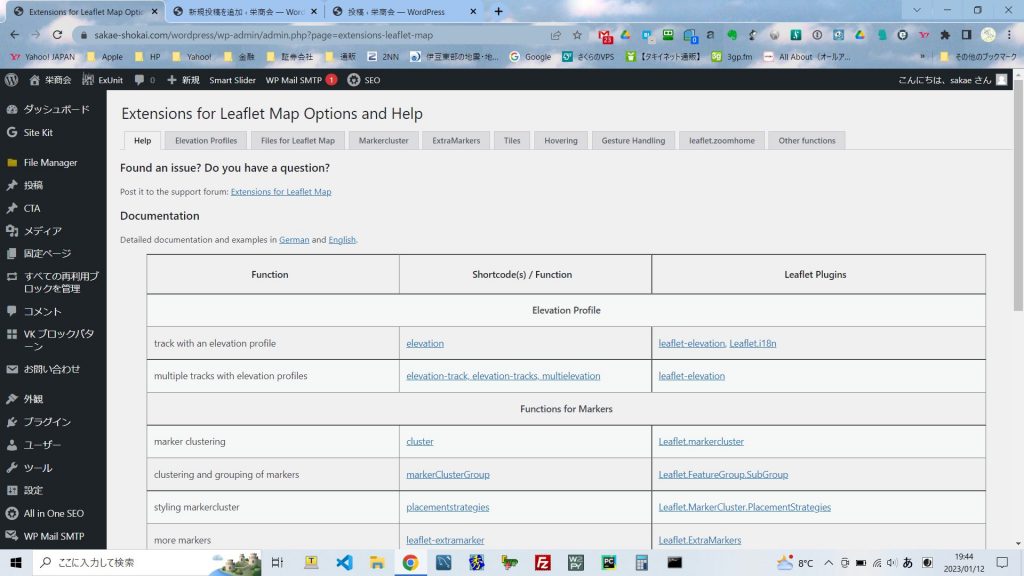
いつものように、プラグインの新規追加のところで検索し、「Extensions for Leaflet Map」をインストールし、有効化します。すると、メニューのLeafletMapのサブメニューにExtensions for Leaflet Map欄が出てきます。クリックすると下記のような画面が出てきます。

Elevation Profile

高度の表示でしょうか。ショートコードには、elevation gpx=”url_gpx_file” option1=value1 option2 !option3 …を入れればよいみたいです。それでは前回の地図に入れてみます。

[leaflet-map fitbounds  tileurl=https://cyberjapandata.gsi.go.jp/xyz/std/{z}/{x}/{y}.png zoom=15 height=500 zoomcontrol ]
[elevation gpx="wordpress/wp-content/uploads/gpx/2023-01-08.gpx" ]

[leaflet-map fitbounds tileurl=https://cyberjapandata.gsi.go.jp/xyz/std/{z}/{x}/{y}.png zoom=15 height=500 zoomcontrol ]
[elevation gpx=”wordpress/wp-content/uploads/gpx/2023-01-08.gpx” ]

しっかり高度グラフがが出ますね。試してみたら、leaflet-kmlコマンドはいらないみたいです。デフォルトの色は若干見ずらいですが、オプションで変えれるみたいです。

色の変更

オプションで色の変更ができます。設定の部分でElevation Profilesタブを選んだ後にTheme/Colorsタブを選びます。デフォルトはlimeですが、steelblue・purple・yellow・red・magenta・lightblue・lightblueが選べます。例えばlightblueに変えるには、次のようになります。

[leaflet-map fitbounds  tileurl=https://cyberjapandata.gsi.go.jp/xyz/std/{z}/{x}/{y}.png zoom=15 height=500 zoomcontrol ]
[elevation gpx="wordpress/wp-content/uploads/gpx/2023-01-08.gpx" theme=lightblue]

[leaflet-map fitbounds tileurl=https://cyberjapandata.gsi.go.jp/xyz/std/{z}/{x}/{y}.png zoom=15 height=500 zoomcontrol ]
[elevation gpx=”wordpress/wp-content/uploads/gpx/2023-01-08.gpx” theme=lightblue]

こんな感じで変化します。

チャート プロフィール

デフォルトではチャート部分には高さのみの表示ですが、ここには重ね合わせで高度・加速度・斜度・速度・ペースの5種類を表示することができます。

高度はaltitudeで単位はm、加速度はaccelerationで単位はm/s²、斜度はslopeで単位は%、速度はspeedで単位はkm/h、ペースはpaceで単位はkm当たりの時間です。それぞれ表示するチャートプロフィールを1にすれば表示されます。高度と速度を表示させるには次のようになります。

[leaflet-map fitbounds  tileurl=https://cyberjapandata.gsi.go.jp/xyz/std/{z}/{x}/{y}.png zoom=15 height=500 zoomcontrol ]
[elevation gpx="wordpress/wp-content/uploads/gpx/2023-01-08.gpx" theme=lime  speed=1]

[leaflet-map fitbounds tileurl=https://cyberjapandata.gsi.go.jp/xyz/std/{z}/{x}/{y}.png zoom=15 height=500 zoomcontrol ]
[elevation gpx=”wordpress/wp-content/uploads/gpx/2023-01-08.gpx” theme=lime speed=1]

頂上付近のスピードが遅くなり、下りはスピードアップされていることが一目瞭然です。あまり表示させると見にくくなるので、2~3種類が良いのではないかと思います。

なお、チャートの下にそれぞれのサマリーが表示されますが、デフォルトでは複数行となっているため、表示が多くなるとしたに伸びてしまします。ここの表示はsummaryコマンドでコントロールできます。1でサマリーのみ表示ありでディスプレィダイアグラムなし、inlineで横書き、multilineで複数行、0で表示なしとなります。inline表示させてみます。ディスプレィダイアグラムのクリックでサマリーの表示のオンオフもできます。

[leaflet-map fitbounds  tileurl=https://cyberjapandata.gsi.go.jp/xyz/std/{z}/{x}/{y}.png zoom=15 height=500 zoomcontrol ]
[elevation gpx="wordpress/wp-content/uploads/gpx/2023-01-08.gpx" theme=lime  speed=1 summary=inline]

[leaflet-map fitbounds tileurl=https://cyberjapandata.gsi.go.jp/xyz/std/{z}/{x}/{y}.png zoom=15 height=500 zoomcontrol ]
[elevation gpx=”wordpress/wp-content/uploads/gpx/2023-01-08.gpx” theme=lime speed=1 summary=inline]

見やすさが良くないですが、縦方向に間延びしないので、個人的にはこの方が好みです。

チャートグラフ横軸の表示

チャートグラフの横軸はデフォルトで距離ですが、経過時間も同時に表示できます。また、Tooltip displayにそれぞれ表示されます。コマンドは距離はdistance、経過時間はtime、日時の表示はtimestampsをそれぞれ1にすると表示されます。今回は3種類とも表示させてみます。

[leaflet-map fitbounds  tileurl=https://cyberjapandata.gsi.go.jp/xyz/std/{z}/{x}/{y}.png zoom=15 height=500 zoomcontrol ]
[elevation gpx="wordpress/wp-content/uploads/gpx/2023-01-08.gpx" theme=lime  speed=1 summary=1 time=1 timestamps=1 ] 

[leaflet-map fitbounds tileurl=https://cyberjapandata.gsi.go.jp/xyz/std/{z}/{x}/{y}.png zoom=15 height=500 zoomcontrol ]
[elevation gpx=”wordpress/wp-content/uploads/gpx/2023-01-08.gpx” theme=lime speed=1 summary=1 time=1 timestamps=1 ]

横軸に経過時間は必要ですね、Tooltip displayへの日時の表示は好みで表示すれば良いですね。

WordPress GPSのログファイルGPXファイル、KMLファイルを地図上に表示する

androidスマホで新たにLocusMapというアプリを仕入れて、付近をウロウロしたログをWordPressにアップロードしようと思いつきましたが、良いプラグインが見つからず、最終的に「leaflet map」にたどり着き、表示するまでの顛末です。

ネットを調べると、GPXファイルを表示するには、プラグインとして「WP-GPX-Maps」がヒットし、ショートコードも簡単で高度も表示するため、飛びつきインストールしてみましたが、プレビュー画面を見ても表示せず・・・。現在のWordPressのバージョンは6.1.1、ネットで調べると旧バージョンじゃないと使えないとの情報もあったので、WordPressのダウングレードのためにプラグイン「WP Downgrade | Specific Core Version」をインストールし、5.9.5までダウングレードしても、やはり表示せず・・・ということで「WP-GPX-Maps」はあきらめ、次に「LF Hiker」、「OSM」と立て続けにトライするも無残にも「ファイルをアップロードする権限がありません。」との表示で、これらのプラグインも断念・・・、最終的に「Leaflet Map」にたどり着きました。以降は「Leaflet Map」が使えるまでの備忘録です。

インストール

プラグインの新規追加でで「Leaflet Map」をインストールし、有効化します。有効化後にインストール済みのプラグインで「Leaflet Map」を見ても、

Leaflet Map

無効化 | Settings

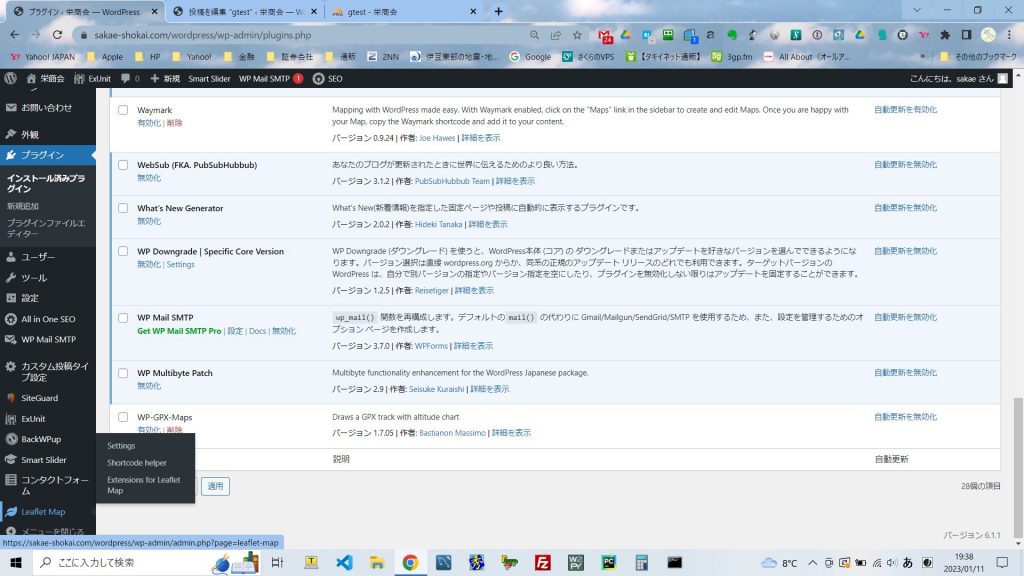
だけですし、設定欄にもありません。さあ、困ったなと思いきやメニューを一番下までスクロールすると、発見。

それでも、settinngsとShortcodehelperの二つしかありません。因みに3番目は後述する「Extensions for Leaflet Map」をインストール後に出てきます・・・

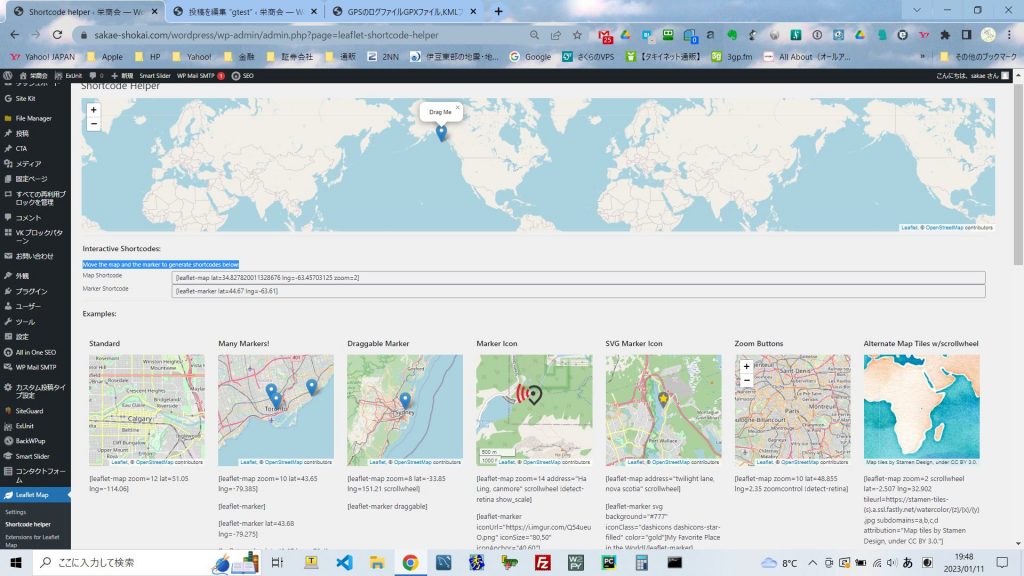
Settingsは単純にパラメーターのセッティングだけだし、Shortcodehelperを開くと、

世界地図と説明しか載っていません・・・このアプリもダメかなと思いつつ、いじり倒しました。

地図の表示

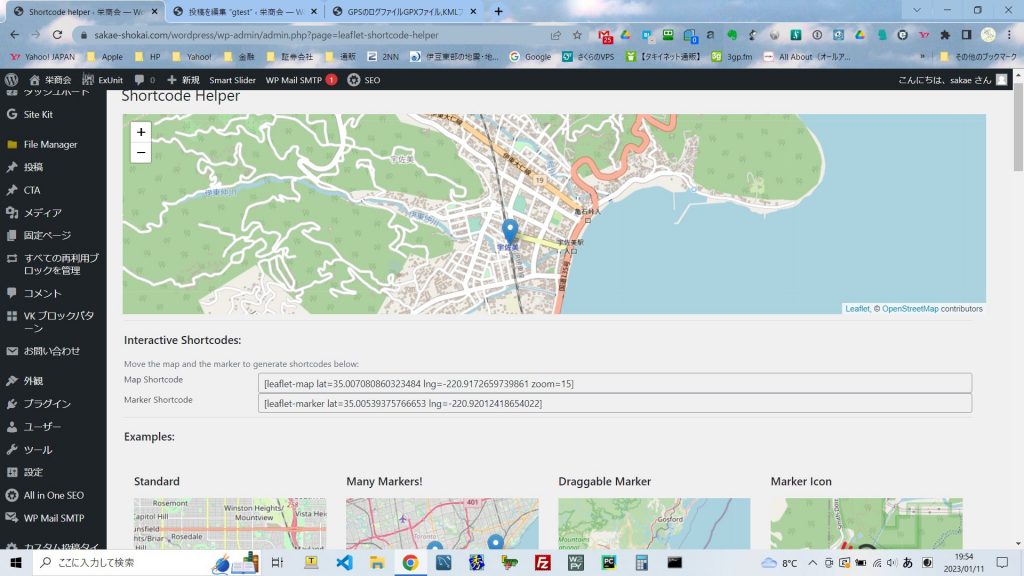
まあ、適当にいじっていけば地図は表示できるだろうと思い。世界地図のマーカーを伊豆半島までドラッグしていくと、地図の下のMap ShortcodeとMarker Shortcodeのところに、ドラックした場所の経度と緯度が出たショートコードが出ます。

きっと、これをショートコードに入れれば、OKと思い、入れてみました。

[leaflet-map lat=35.007080860323484 lng=-220.9172659739861 zoom=15]

なお、毎回地図をドラックするのも大変なので、settingsで経度と緯度を地元の数値に入れ替えておくと次回から楽に使用できます。

[leaflet-map lat=35.007080860323484 lng=-220.9172659739861 zoom=15]

おお、しっかり地図表示ができています。

マーカーの表示

上記の地図にはマーカーMarker Shortcodeを表示されていましたので、これも入れてみたいと思います。

[leaflet-map lat=35.007080860323484 lng=-220.9172659739861 zoom=15]
[leaflet-marker lat=35.00539375766653 lng=-220.92012418654022][/leaflet-marker]

[leaflet-map lat=35.007080860323484 lng=-220.9172659739861 zoom=15]
[leaflet-marker lat=35.00539375766653 lng=-220.92012418654022][/leaflet-marker]

マーカーが宇佐美駅付近に付きました。マーカーをポップアップ方式にもできるみたいです。PCのみでスマホではどうも出てきません・・・

[leaflet-map lat=35.00539375766653 lng=-220.92012418654022 zoom=15]
[leaflet-marker]宇佐美駅[/leaflet-marker]

[leaflet-map lat=35.00539375766653 lng=-220.92012418654022 zoom=15]
[leaflet-marker]宇佐美駅[/leaflet-marker]

マップの高さ調整

デフォルトのままだと地図の高さが足りないようなので、高さを変えてみます。leaflet-mapのショートコードにheight=500を加えます。

[leaflet-map lat=35.00539375766653 lng=-220.92012418654022 zoom=15 height=500]

[leaflet-map lat=35.00539375766653 lng=-220.92012418654022 zoom=15 height=500]

ちょうどいいくらいですね。これで高さも調整できました。

マップにズームボタンを入れる

次にマップにズームアップ・ズームダウンボタンを入れてみます。これもleaflet-mapのショートコードにzoomcontrolを加えます。

[leaflet-map lat=35.00539375766653 lng=-220.92012418654022 zoom=15 height=500 zoomcontrol]

[leaflet-map lat=35.00539375766653 lng=-220.92012418654022 zoom=15 height=500 zoomcontrol]

付きましたね、これでズームも自由です。

GPSログのKMLファイルを入れる

やっとGPSのログが入れれそうです。GPXでもKMLでもどちらも入れれる仕様です。

GPXの場合はleaflet-gpx src=ファイル名 color=red

KMLの場合はleaflet-kml src=ファイル名 color=red  です。

今回は”leaflet-kml src=wordpress/wp-content/uploads/gpx/test2.kml color=red”でやってみました。因みにgpxフォルダはこれも新たにプラグイン「File Manager」をインストールして新たに作っています。それと、GPX、KMLファイルを入れるときは、leaflet-map fitboundsと経度と緯度を入れなくても良いみたいです。

[leaflet-map fitbounds  zoom=15 height=500 zoomcontrol ]
[leaflet-kml src=wordpress/wp-content/uploads/gpx/test2.kml color=red]

[leaflet-map fitbounds zoom=15 height=500 zoomcontrol ]
[leaflet-kml src=wordpress/wp-content/uploads/gpx/test2.kml color=red]

fitboundsがGPSデータをもとに中心になるようにしているみたいです。

おまけ国土地理院の地図に変更

leafletはいわゆるOpen Source Mapを使用しているため、googlemapを見慣れていると見にくいですが、フリーマップなのでしょうがありません。

しかしながら、フリーのマップがあれば置き換えられるということで、国土地理院マップで表示してみたいと思います。tileurl=https://cyberjapandata.gsi.go.jp/xyz/std/{z}/{x}/{y}.png追加すれば良さそうです。

[leaflet-map fitbounds tileurl=https://cyberjapandata.gsi.go.jp/xyz/std/{z}/{x}/{y}.png zoom=15 height=500 zoomcontrol ]
[leaflet-kml src=wordpress/wp-content/uploads/gpx/test2.kml color=red]

[leaflet-map fitbounds tileurl=https://cyberjapandata.gsi.go.jp/xyz/std/{z}/{x}/{y}.png zoom=15 height=500 zoomcontrol ]
[leaflet-kml src=wordpress/wp-content/uploads/gpx/test2.kml color=red]

これで、まず第一段階終了です。

新年の宇佐美

新年おめでとうございます。

昨年後半は体調不良で更新が遅れていましたが、本年は三日坊主にならないように気合いを入れていきます。

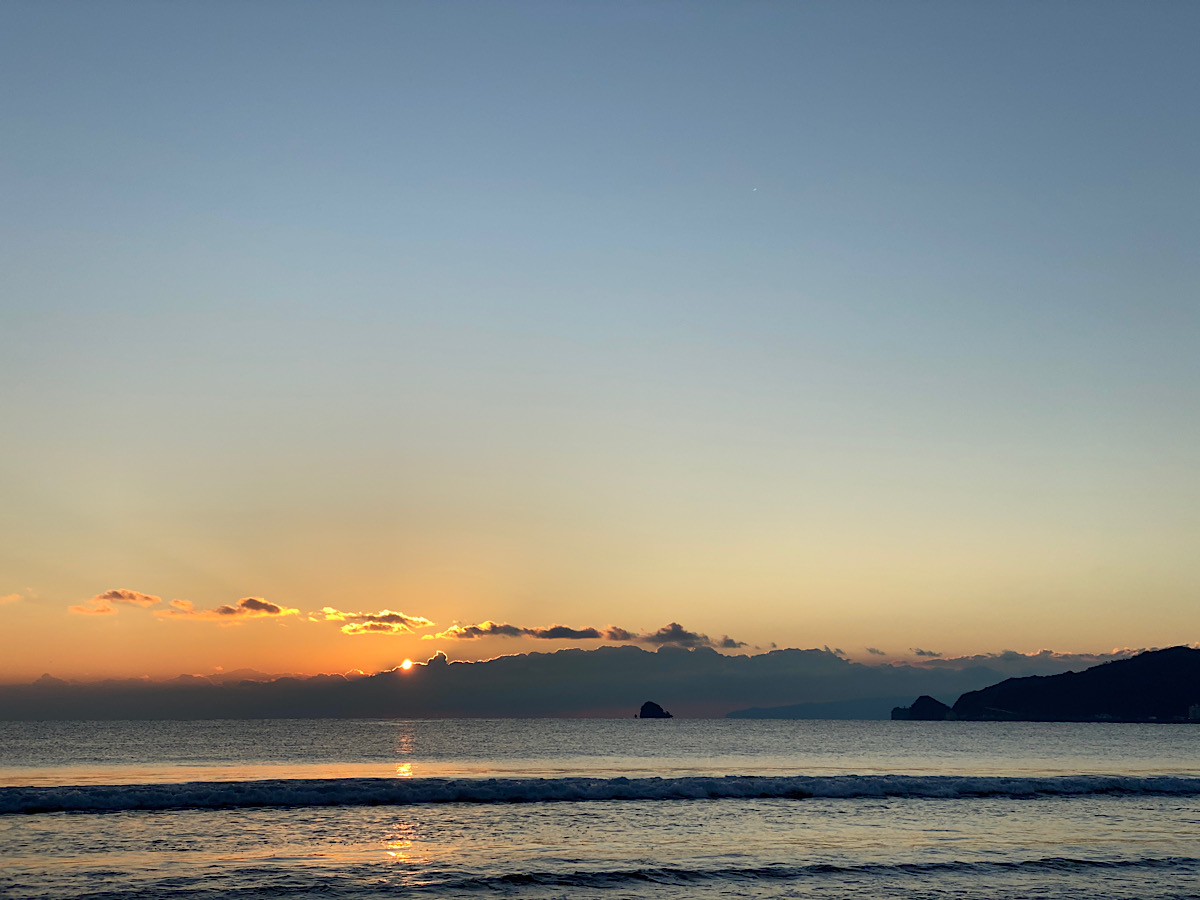
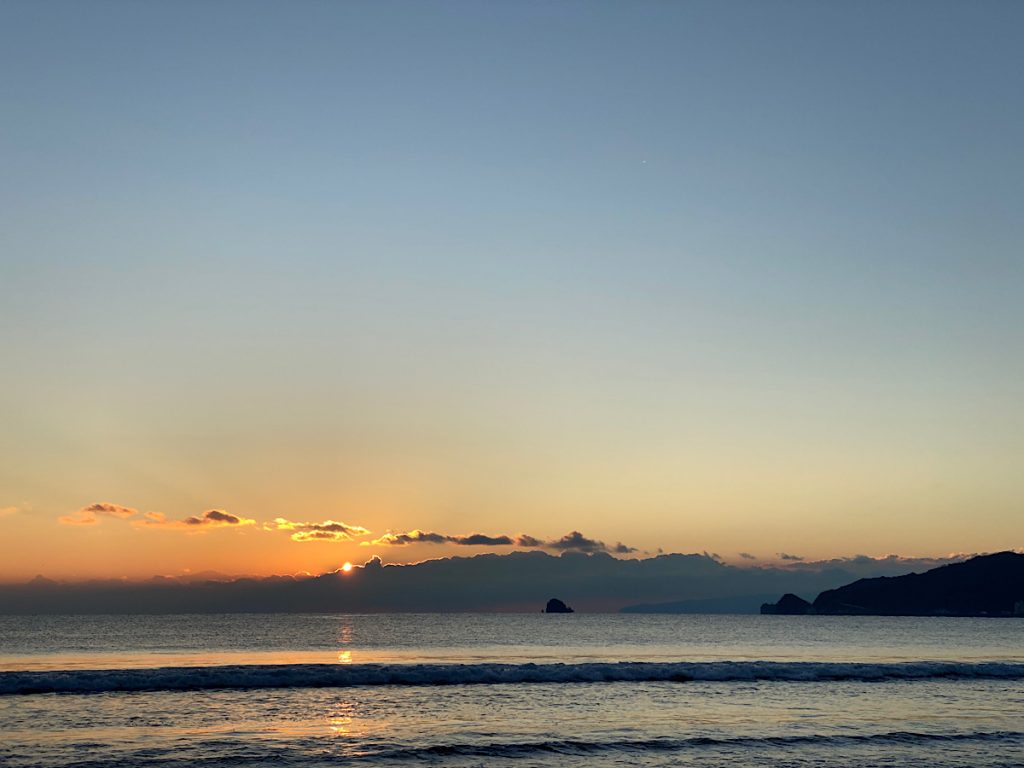
先ずは新年の恒例行事の初日の出を宇佐美海岸まで見に行ってきました。昨日一昨日と雲が多くて日の出は見れませんでしたが、今日は若干の雲だけで、10分遅れで初日の出が拝めました。

宇佐美海岸よりの初日の出

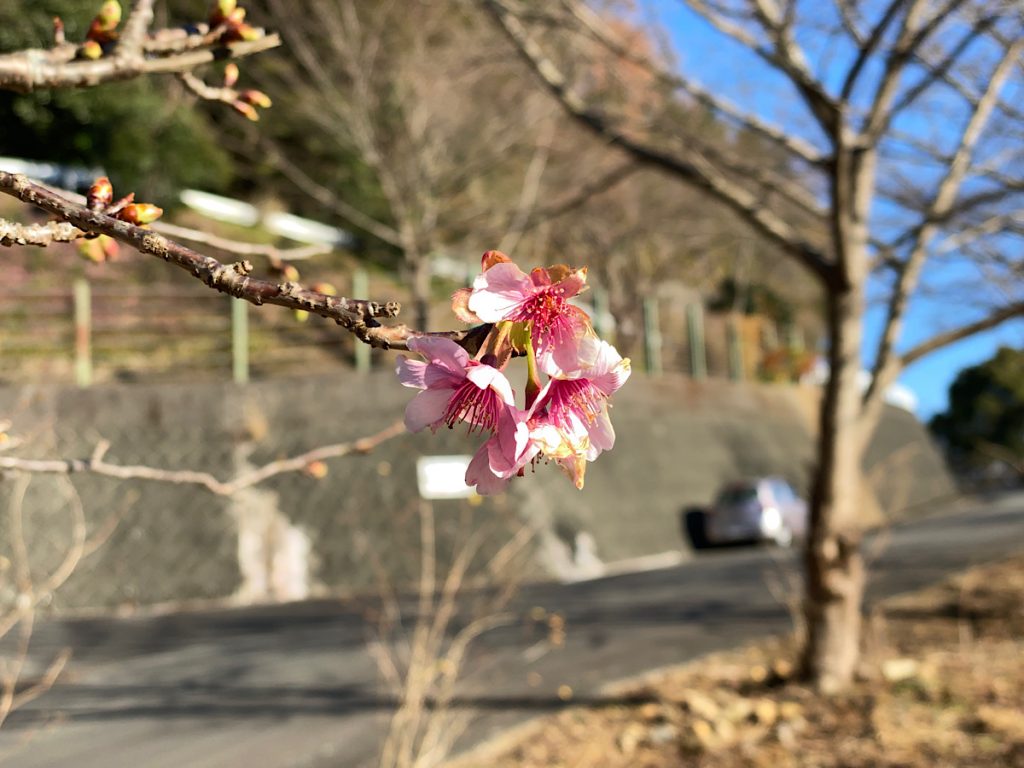
午後からは、腹ごなしをかねて、里山ウォーキングして来ました。巣雲山ハイキングコース阿原田コースを途中までのぼり、ぐるっと山田に下りて留田の海岸まで下りるコースです。ハイキングコースの途中には陽だまりの場所があり、早咲きの桜が咲いていました。

早咲きの桜

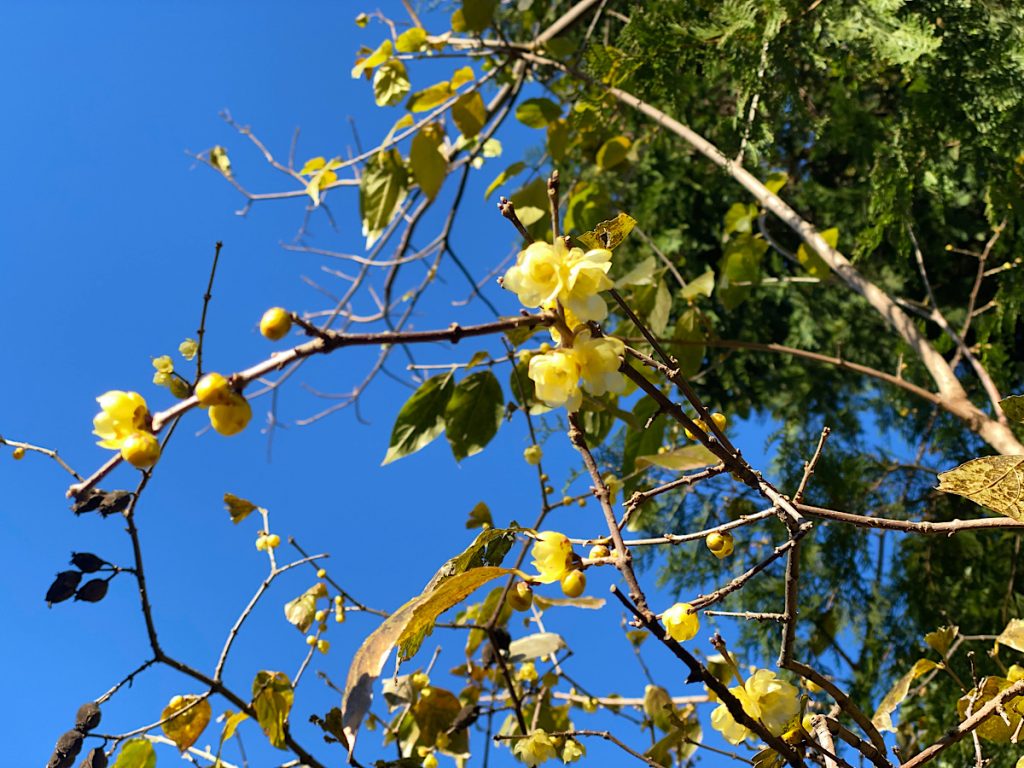
他のつぼみはまだ膨らんでいなかったので、まだ開花は進みませんが、春は着実に近づいています。老梅も咲いていました。

老梅

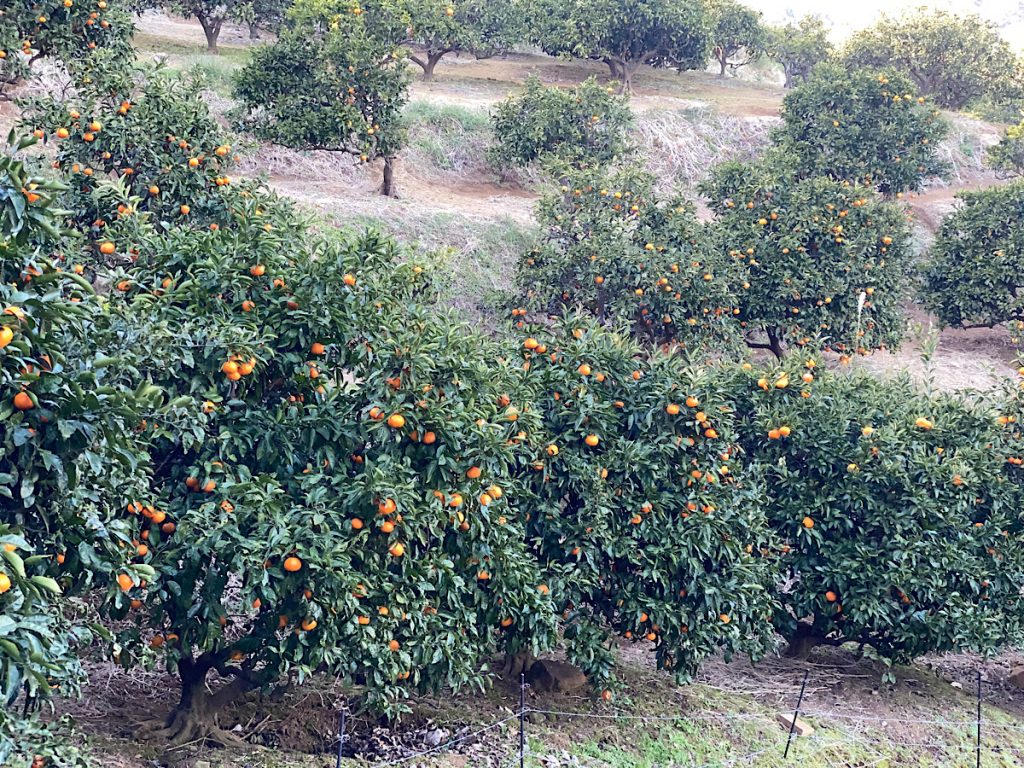
みかん園の脇を通り、洞を越えていきます。観光みかん園のみかんも撓わに実っています。

泰山園のみかん

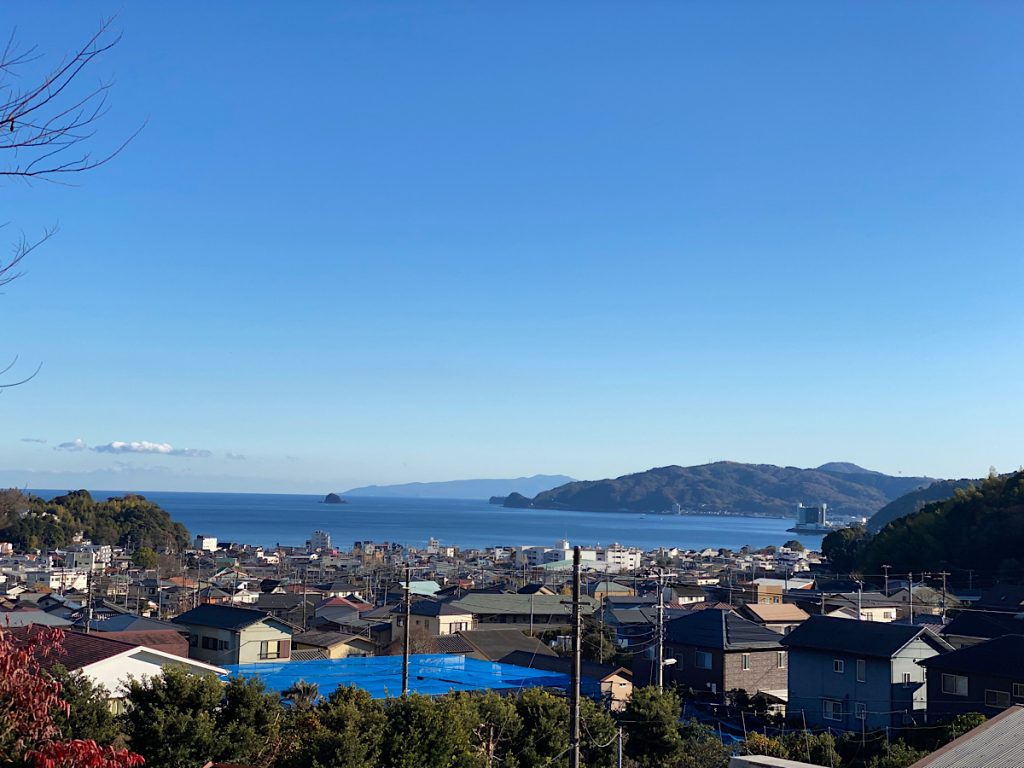
亀石峠の道を越えて山田の集落に抜けていきます。ここからは、海もよく見えて、ウォーキングしてても気が晴れます。

宇佐美の街

宇佐美の街並みと、サンハトヤ、遠くに大島まで望めます。

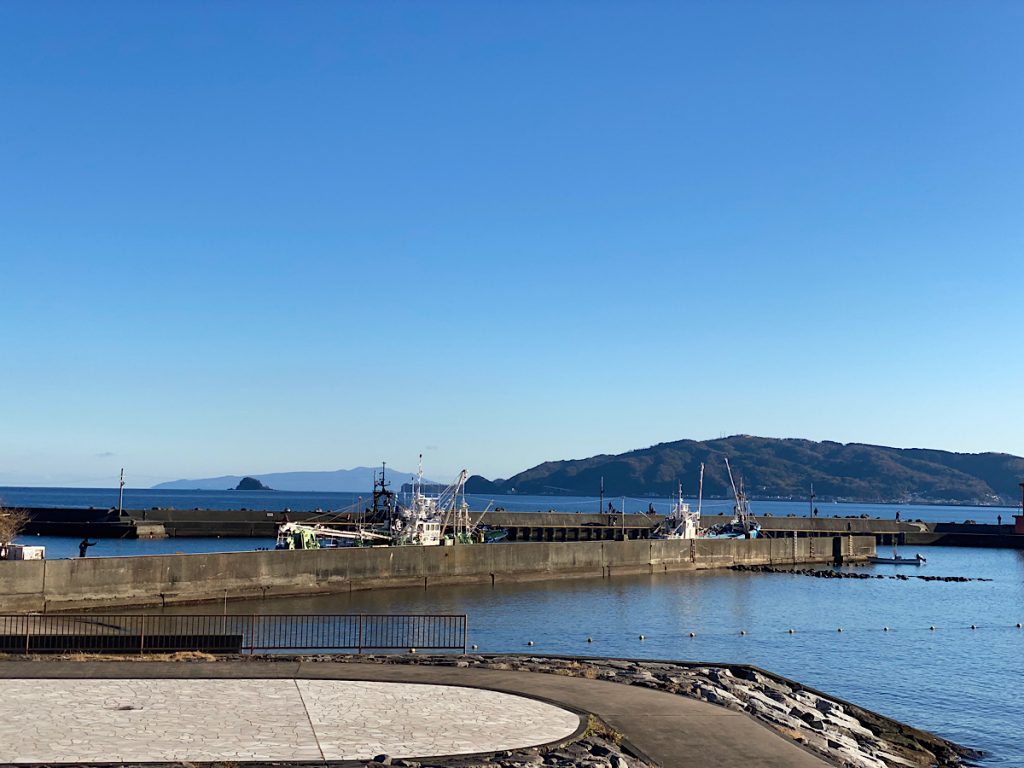
どんどんと下っていくと、留田の海岸につきます。漁港の方まで行くと、伊東の方までよく見えます。

宇佐美漁港

手前の丸いのはドクターヘリ用の臨時ヘリポートです。ここから宇佐美の街並みを見ると、キレイな砂浜が湾曲しているのが見えます。

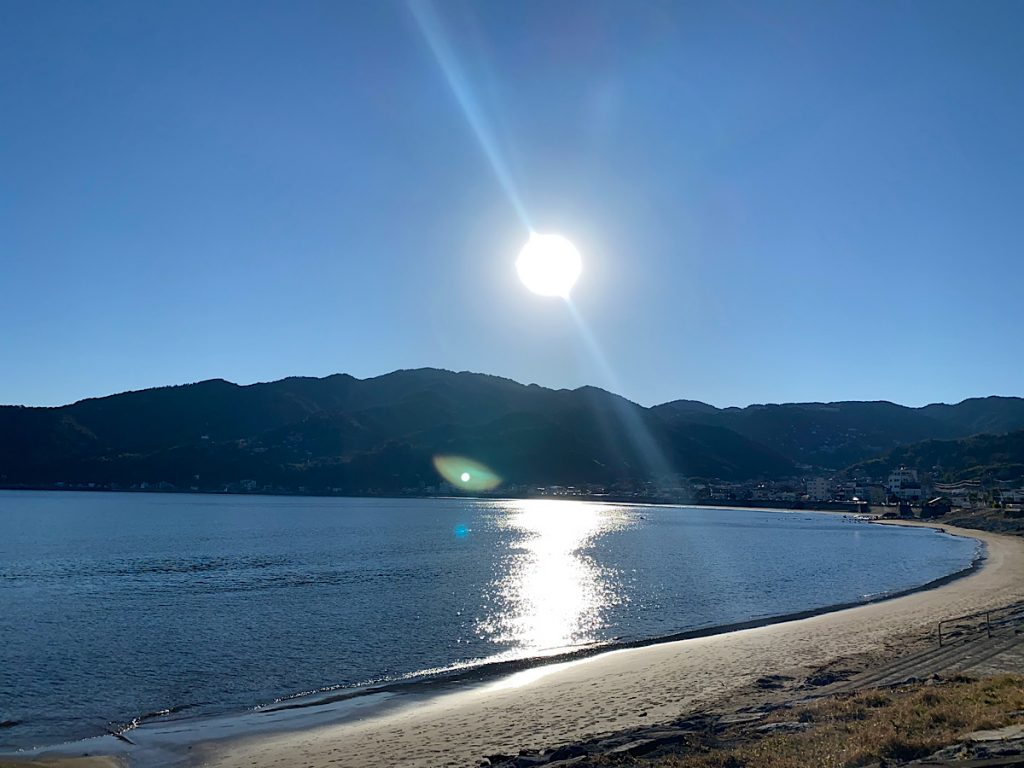
宇佐美海岸を漁港から

思いっきり逆光ですが、海岸のカーブがキレイです。

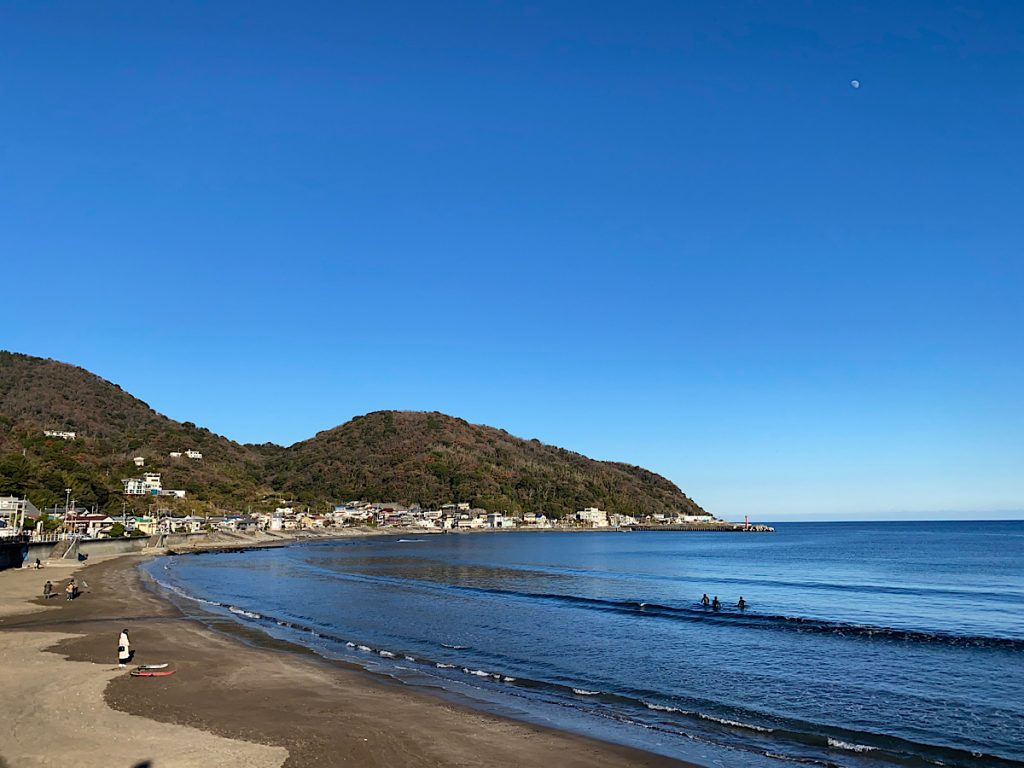
Uターンして、あとは自宅に戻るのみです。宇佐美駅入口から留田方面も良い景色です。

留田方面

景色と空気が良いので、心が安らぎます。

WordPressにbokehのグラフをのせる(備忘録)

bokeh、pandas-bokehはインタラクティブなグラフを作成することができるが、これをWordPressに添付するのも割と簡単であったので、のせておきます。

1.bokehグラフのhtmlコードを取得する

bokehのプログムをrunさせるとrunさせたディレクトリにhtmlファイルが生成されます。これをIDE(私はVisualStudioCode)で開いて、クリップボードにコピーする。

2.WordPressにコピーする

ブロック挿入ツールのウィジェット中に「カスタムHTML」があるので、これを選択し、ダイアログ中にコピーしたhtmlをペーストして、出来上がり

プレビューすると、しっかりbokehのグラフを表示することができます。マウスでドラッグやピンチもできます。

Bokeh Plot

MySQLデータをpandas-bokehでグラフ化(備忘録)

毎日暑いので、エアコンの効いた部屋でノンビリPCいじってます。今日は、先日サーバーを入れ替え、自宅温度などをESP32からMySQLに取り込み、これをグラフ化するところまで備忘録にしておきます。

必要モジュールのインストール

今回はpandas-bokehとsqlalchemyをインストールしました。それぞれpipを用いてインストールします。

pip install pandas-bokeh
pip install sqlalchemy

全体のコードは以下のとおりです。

import pandas as pd
import sqlalchemy as sa
import pandas_bokeh

user='esp32'
password='*******'
host='192.168.1.**'
db='esp_data'
port=3306

url = f'mysql+pymysql://{user}:{password}@{host}:{port}/{db}?charset=utf8'
engine = sa.create_engine(url,echo=False)

query = "select reading_time,temp from SensorData order by reading_time desc limit 1000"
#query="select * from SensorData order by reading_time desc limit 10"
df = pd.read_sql(query,con=engine,index_col='reading_time')
#print(df)

df.plot_bokeh()

たったこれだけのコードです。16行目のindex_col=’reading_time’でX座標が時間軸になり、ソートはdescですが、プロットするときは経時的に描画されます。

Bokeh Plot