ESP32のファームウェアアップデート

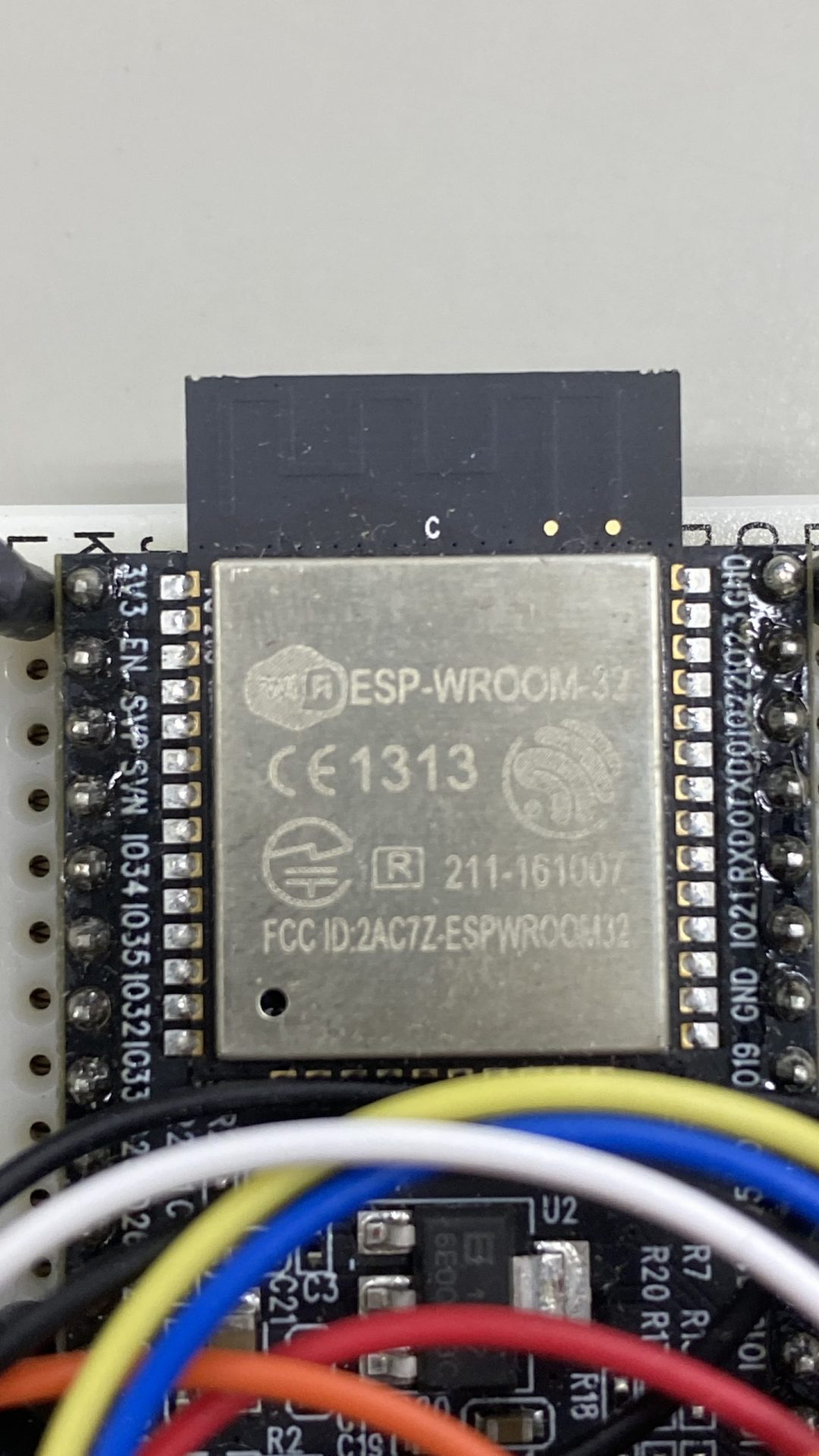
新品のESP32を仕入れてあったので、microPython仕様にするためファームウェアのアップデートをしました。ファームウェアについてはhttp://micropython.org/download/esp32/に最新版がありますし、アップデートの仕方も説明がしてあります。

まずは元から入っているファームを消去します。ファームの入れ替えはesptool.pyを使用します。今日はUSBのポートはCOM4です。

C:\Users\>esptool.py --chip esp32 --port com4 erase_flash
esptool.py v2.2
Connecting....
Chip is ESP32D0WDQ5 (revision (unknown 0xa))
Uploading stub...
Running stub...
Stub running...
Erasing flash (this may take a while)...
Chip erase completed successfully in 10.3s
Hard resetting...

次にあらかじめダウンロードしているファームウェアを書き込みます。

C:\Users\>esptool.py --chip esp32 --port com4 write_flash -z 0x1000 c:\micropython\esp32-idf3-20210202-v1.14.bin
esptool.py v2.2
Connecting.....
Chip is ESP32D0WDQ5 (revision (unknown 0xa))
Uploading stub...
Running stub...
Stub running...
Configuring flash size...
Auto-detected Flash size: 4MB
Compressed 1445632 bytes to 925476...
Wrote 1445632 bytes (925476 compressed) at 0x00001000 in 82.8 seconds (effective 139.7 kbit/s)...
Hash of data verified.

Leaving...
Hard resetting...

ampyで確認しようとしましたが、上手くいかず、TeraTermでシリアル接続してファームを確認しました。

ちゃんとファームウェアアップデートされています。

ts Jun  8 2016 00:22:57

rst:0x1 (POWERON_RESET),boot:0x13 (SPI_FAST_FLASH_BOOT)
configsip: 0, SPIWP:0xee
clk_drv:0x00,q_drv:0x00,d_drv:0x00,cs0_drv:0x00,hd_drv:0x00,wp_drv:0x00
mode:DIO, clock div:2
load:0x3fff0018,len:4
load:0x3fff001c,len:5008
ho 0 tail 12 room 4
load:0x40078000,len:10600
ho 0 tail 12 room 4
load:0x40080400,len:5684
entry 0x400806bc
MicroPython v1.14 on 2021-02-02; ESP32 module with ESP32
Type "help()" for more information.
>>>

上にあるように、help()コマンドをたたくと、一寸した例文が出ます。

>>> help()
Welcome to MicroPython on the ESP32!

For generic online docs please visit http://docs.micropython.org/

For access to the hardware use the 'machine' module:

import machine
pin12 = machine.Pin(12, machine.Pin.OUT)
pin12.value(1)
pin13 = machine.Pin(13, machine.Pin.IN, machine.Pin.PULL_UP)
print(pin13.value())
i2c = machine.I2C(scl=machine.Pin(21), sda=machine.Pin(22))
i2c.scan()
i2c.writeto(addr, b'1234')
i2c.readfrom(addr, 4)

Basic WiFi configuration:

import network
sta_if = network.WLAN(network.STA_IF); sta_if.active(True)
sta_if.scan()                             # Scan for available access points
sta_if.connect("<AP_name>", "<password>") # Connect to an AP
sta_if.isconnected()                      # Check for successful connection

Control commands:
  CTRL-A        -- on a blank line, enter raw REPL mode
  CTRL-B        -- on a blank line, enter normal REPL mode
  CTRL-C        -- interrupt a running program
  CTRL-D        -- on a blank line, do a soft reset of the board
  CTRL-E        -- on a blank line, enter paste mode

For further help on a specific object, type help(obj)
For a list of available modules, type help('modules')

OSのリリース情報とディレクトリ構造を表示したところ、boot.py出来ています。

>> import os
>>> os.uname()
(sysname='esp32', nodename='esp32', release='1.14.0', version='v1.14 on 2021-02-02', machine='ESP32 module with ESP32')
>>> os.listdir()
['boot.py']

再度コマンドプロンプトから、ampyを用いてリスト表示をしたら無事にboot.pyも表示されており、無事にmicroPython仕様になっていることを確認しました。

C:\Users\>ampy -p com4 ls
boot.py
AMPY–ESP32との通信方法

ESP32をMicroPythonで使用する際には、ファイルのアップロード、ダウンロード、削除などが必要になってくる。

AMPYはコマンドライン(Windowsではコマンドプロンプト)にて対話的に行える。

コマンドプロンプトでampyと入力すると下のような説明が出てくる。

C:\Users\>ampy
Usage: ampy-script.py [OPTIONS] COMMAND [ARGS]...

  ampy - Adafruit MicroPython Tool

  Ampy is a tool to control MicroPython boards over a serial connection.
  Using ampy you can manipulate files on the board's internal filesystem and
  even run scripts.

Options:
  -p, --port PORT    Name of serial port for connected board.  Can optionally
                     specify with AMPY_PORT environemnt variable.  [required]
  -b, --baud BAUD    Baud rate for the serial connection (default 115200).
                     Can optionally specify with AMPY_BAUD environment
                     variable.
  -d, --delay DELAY  Delay in seconds before entering RAW MODE (default 0).
                     Can optionally specify with AMPY_DELAY environment
                     variable.
  --version          Show the version and exit.
  --help             Show this message and exit.

Commands:
  get    Retrieve a file from the board.
  ls     List contents of a directory on the board.
  mkdir  Create a directory on the board.
  put    Put a file or folder and its contents on the...
  reset  Perform soft reset/reboot of the board.
  rm     Remove a file from the board.
  rmdir  Forcefully remove a folder and all its...
  run    Run a script and print its output.

当方のPC環境ではUSBがCOM3ポートになっているので、次のような使い方となる。

ESP32内のファイル表示する場合は -p com3(comポート番号) ls(ファイル表示)を入力する。

C:\Users\>ampy -p com3 ls
boot.py
test.py
main.py
ssd1306.py
hcsr04.py
temp.py
display.py
test3.py
test4.py
distance.py
test_ave.py
test5.py

ESP32上のファイルをPCにダウンロードする場合はgetコマンドを使用する。c:以下はダウンロードするディレクトリとファイル名

C:\Users\>ampy -p com3 get main.py c:\micropython\new\main1.py

ファイルをアップロードするにはputコマンドを使用する。

C:\Users\>ampy -p com3 put c:\micropython\new\main1.py
C:\Users\>ampy -p com3 ls
boot.py
test.py
main.py
ssd1306.py
hcsr04.py
temp.py
display.py
test3.py
test4.py
distance.py
test_ave.py
test5.py
main1.py

ファイルを削除する場合は、rmコマンドを使用する。

C:\Users\>ampy -p com3 rm main1.py

C:\Users\>ampy -p com3 ls
boot.py
test.py
main.py
ssd1306.py
hcsr04.py
temp.py
display.py
test3.py
test4.py
distance.py
test_ave.py
test5.py

ImageMagickインストール

wordpressで、いまだにサイトヘルスステータスで推奨が出てるので、ImageMagickをインストールした。

作業はこちらのサイトhttps://www.kkaneko.jp/tools/ubuntu/imagemagick.htmlを参照。

下コードのように順に作業

sakae@:/tmp/ImageMagick$ sudo apt -y install build-essential gcc g++ make libtool texinfo dpkg-dev pkg-config
sakae@:/tmp/ImageMagick$ sudo apt -y install git
sakae@:/tmp/ImageMagick$ cd /tmp
sakae@:/tmp/ImageMagick$ rm -rf ImageMagick
sakae@:/tmp/ImageMagick$ git clone https://github.com/ImageMagick/ImageMagick
sakae@:/tmp/ImageMagick$ cd ImageMagick
sakae@:/tmp/ImageMagick$ ./configure --without-perl
sakae@:/tmp/ImageMagick$ make
sakae@:/tmp/ImageMagick$ sudo make install
sakae@:/tmp/ImageMagick$ make check

取り敢えずエラーが出ずにインストール終了。

それでも、サイトヘルスステータスでは変化がないので、別のサイトhttps://webjin.work/ubuntu-install-imagemagick/を参考に再インストール。

root@:/etc/php/7.4/apache2# apt install imagemagick
root@:/etc/php/7.4/apache2# apt install libmagickwand-dev
root@:/etc/php/7.4/apache2# apt install pkg-config

pkg-configは既にインストールされていたみたいで、インストールスキップの反応

Reading package lists... Done
Building dependency tree
Reading state information... Done
pkg-config is already the newest version (0.29.1-0ubuntu4).
The following packages were automatically installed and are no longer required:
  libpciaccess0 python3-xkit ubuntu-drivers-common
Use 'apt autoremove' to remove them.
0 upgraded, 0 newly installed, 0 to remove and 0 not upgraded.

次に進む

root@:/etc/php/7.4/apache2# apt install php-dev
root@:/etc/php/7.4/apache2# pecl install imagick

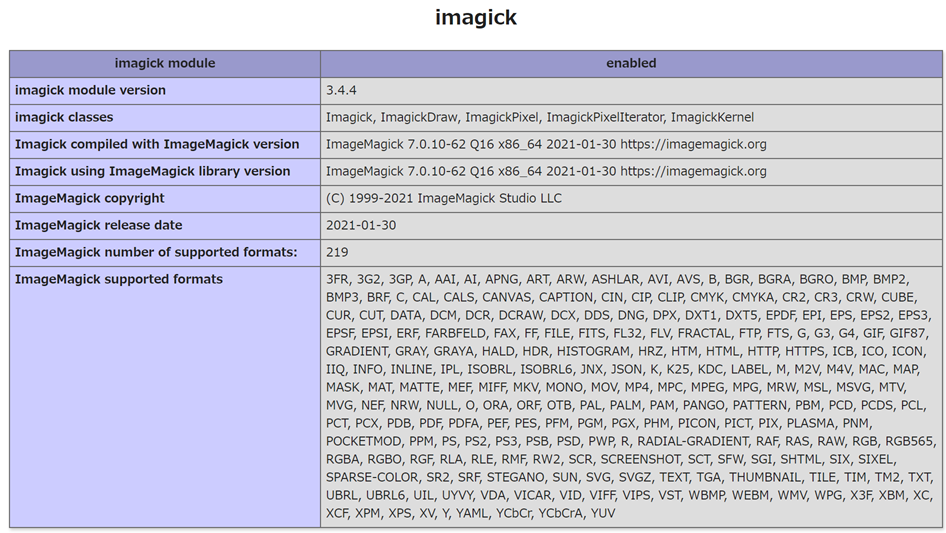
imagick無事にインストールできたみたい。

Build process completed successfully
Installing '/usr/lib/php/20190902/imagick.so'
Installing '/usr/include/php/20190902/ext/imagick/php_imagick_shared.h'
install ok: channel://pecl.php.net/imagick-3.4.4
configuration option "php_ini" is not set to php.ini location
You should add "extension=imagick.so" to php.ini

WEBサーバーをリスタートしphp.infoを見る。

root@:/etc/php/7.4/apache2# /etc/init.d/apache2 restart
Restarting apache2 (via systemctl): apache2.service.

サイトヘルスステータスでも無事に消えました。

必須モジュールgdがインストールされていないか、無効化されていません。

WordPressのサイトヘルスで警告が出ていたので、ネットで調べて対策をしました。

まずはGDモジュールを検索してみました。

root@:/etc/php/7.4/apache2# apt-cache search gd | grep php
php-gd - GD module for PHP [default]
php7.4-gd - GD module for PHP
php-image-text - Image_Text - Advanced text maipulations in images

現在のGDモジュールはphp7.4gdでしたので、これをインストール。

root@:/etc/php/7.4/apache2# apt-get install php7.4-gd

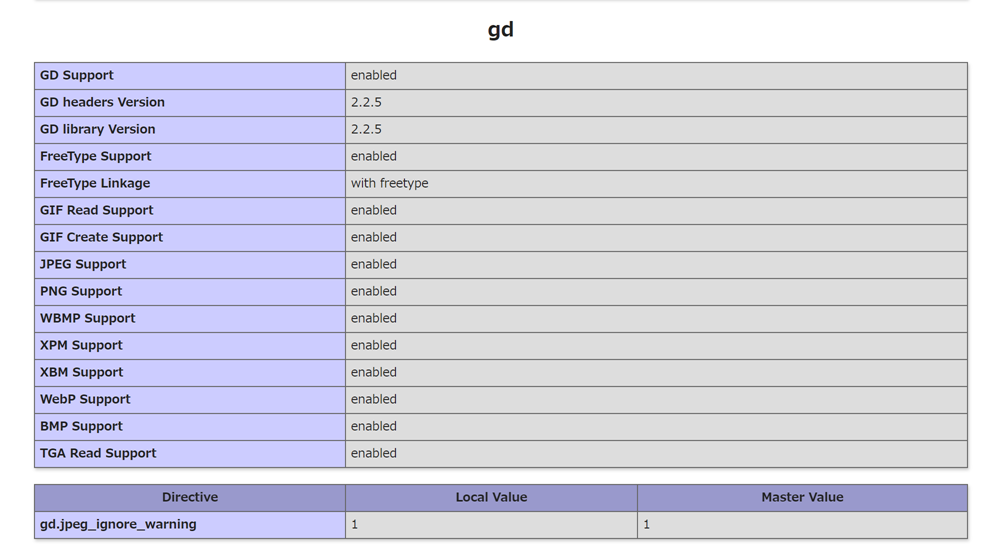
apache2を再スタートしてphp.infoで確認。

root@:/etc/php/7.4/apache2# /etc/init.d/apache2 restart
Restarting apache2 (via systemctl): apache2.service.

これで、GDモジュールはインストールされました。サイトヘルスで確認すると問題なくなりました。

古物商の許可証が出ました

年初の仕事始めの1月4日に申請した古物商の営業許可申請が通りましたので、所轄の警察署まで取りに行ってきました。許可証の交付日が1月28日でしたから、通常40日とのことでしたが、24日での交付になりました。

併せて、インターネットでの取引用の届出も提出してきました。コピーを持って行ったので収受印(受付印)も押してもらえました。

古物商標識も注文しましたので、本格的に二輪車売買を始めていきたいと思います。

WordPressサブディレクトリの設定

WordPressがサブディレクトリにあるので、http://sakae-shokai.com/wordpressといちいちサブディレクトリまで入れないといけないので、変更した。

まずはサーバーに接続しサブディレクトリにある、index.phpと.htaccessをルートディレクトリにまずはサーバーに接続しサブディレクトリにある、index.phpと.htaccessをルートディレクトリにコピーする。

root@:/home/sakae# cd /var/www/html/wordpress
root@:/home/sakae# cp index.php /var/www/html
root@:/home/sakae# cp .hraccess /var/www/html

その後、エディターでindex.phpの部分にサブディレクトリ(赤字部分)を加筆。

<?php
/**
 * Front to the WordPress application. This file doesn't do anything, but loads
 * wp-blog-header.php which does and tells WordPress to load the theme.
 *
 * @package WordPress
 */

/**
 * Tells WordPress to load the WordPress theme and output it.
 *
 * @var bool
 */
define( 'WP_USE_THEMES', true );

/** Loads the WordPress Environment and Template */
require __DIR__ . '/wordpress/wp-blog-header.php';

.htaccessも同様に加筆。.htaccessはWordPressが勝手に書き換えるため、設定が基本だと

# BEGIN WordPress
# "BEGIN WordPress" から "END WordPress" までのディレクティブ (行) は
# 動的に生成され、WordPress フィルターによってのみ修正が可能です。
# これらのマーカー間にあるディレクティブへのいかなる変更も上書きされてしまいます
。

# END WordPress

全く、記載がない。このためパーマリンクを基本から他の部分に変更し、保存すると内容が書かれてきます。設定した後、リンク部分がうまくいかず、焦ったが、パーマリンク設定を基本に戻して保存したら、何故かうまくいきました。

wordpressインストール備忘録

サーバーにログイン後

root@:/var/www/html# tar xvf latest-ja.tar.gz
root@:/var/www/html# chown -R www-data:www-data .

ドメイン/wordpress/でワードプレスの初期設定画面が出るので、データベースの設定(既にデータベースができている場合)

データベースができていない場合はデータベースを作成

mysql
CREATE DATABASE wordpress DEFAULT CHARACTER SET utf8;

wordpress用ユーザーを作成

GRANT ALL ON wordpress.* TO wordpress@localhost IDENTIFIED BY 'password';
FLUSH PRIVILEGES;